การนำเข้า/ส่งออกไฟล์ Excel - Trip Record
หน้านี้อธิบาย flow สำหรับนำเข้ารายการ Trip Record ผ่าน Excel แบบทีละขั้นตอน โดยอิงจากพฤติกรรมจริงของหน้าจอในระบบ
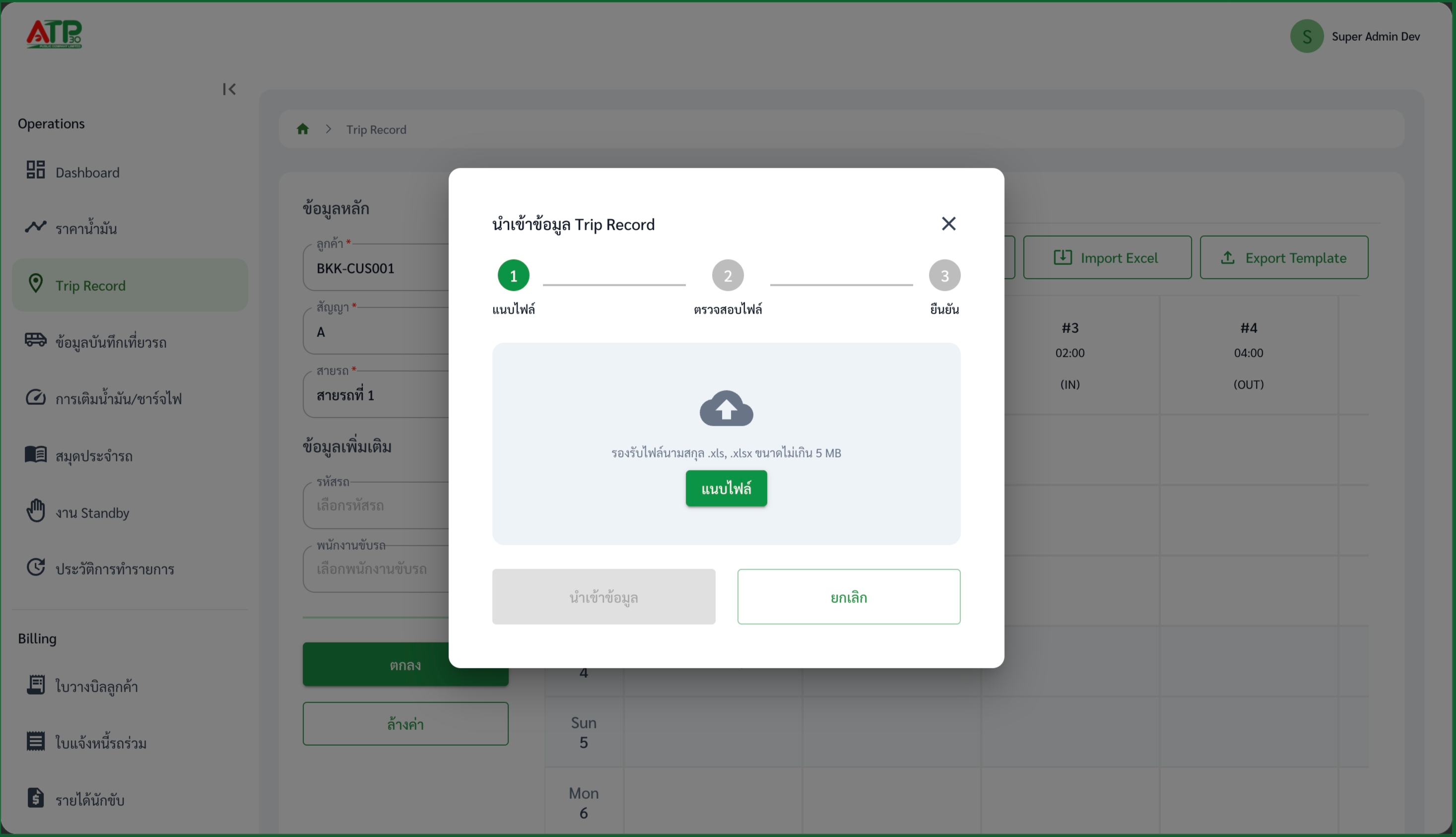
ใช้ทำอะไร
- นำเข้ารายการเที่ยวรถจำนวนมากในรอบเดียว
- ผูกข้อมูลกับลูกค้า, สัญญา, สายรถ, คนขับ และรถที่เกี่ยวข้อง
- ใช้เมื่อมีข้อมูลเที่ยวรถจำนวนมากที่ต้องลงในระบบพร้อมกัน
ขั้นตอนแบบละเอียด
1) เตรียมข้อมูลก่อนเริ่ม
- เข้าเมนู
Trip Record - เลือกลูกค้า, สัญญา, และสายรถให้ครบ
- รอให้ระบบโหลด
routeRoundsให้เสร็จก่อน - ถ้ายังไม่มีข้อมูลสายรถ ปุ่ม
Import ExcelและExport Templateจะไม่พร้อมใช้งาน
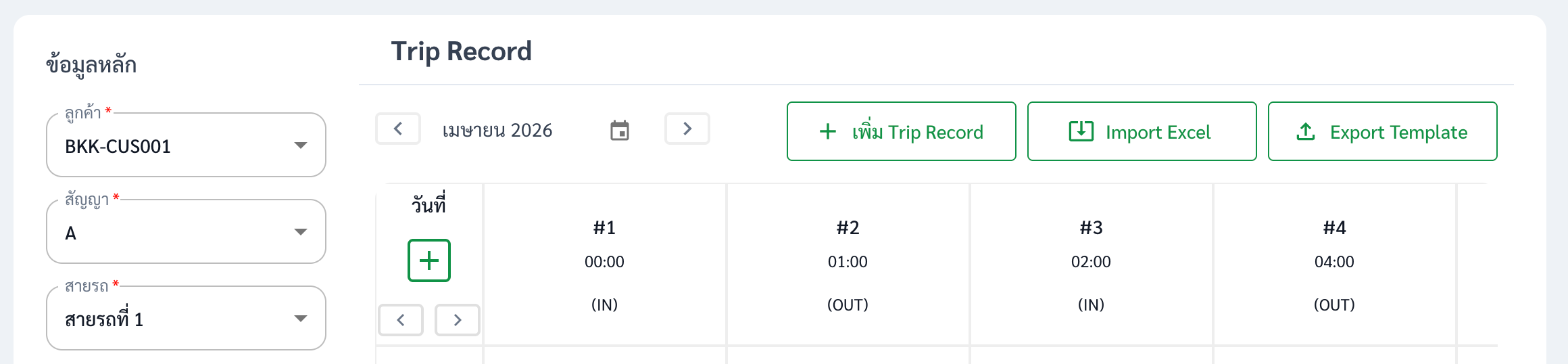
ภาพนี้แสดงหน้าจอ Trip Record ก่อนเริ่มนำเข้าไฟล์ Excel ผู้ใช้งานต้องเลือก ลูกค้า, สัญญา, และ สายรถ ให้ครบก่อน แล้วค่อยกด Import Excel หรือ Export Template ตามขั้นตอนถัดไป
2) ดาวน์โหลด Template
- กด
Export Template - ระบบจะดาวน์โหลดไฟล์ต้นแบบที่ผูกกับ
contractRoute.id - ถ้าไม่มีข้อมูลสายรถ ระบบจะแจ้งว่าไม่พบข้อมูลสายรถสำหรับ export
3) กรอกไฟล์ Excel
- กรอกข้อมูลเที่ยวรถลงในไฟล์ที่ดาวน์โหลดจากระบบ
- ต้องรักษารูปแบบวันที่ เวลา และข้อมูล master data ให้ตรง
- ใช้ไฟล์
.xlsหรือ.xlsx - ขนาดไฟล์ต้องไม่เกิน 5 MB
4) เปิดหน้าต่าง Import
- กด
Import Excel - เลือกไฟล์จากเครื่อง หรือ drag & drop ลงในพื้นที่แนบไฟล์
- ระบบจะอ่านไฟล์จาก sheet แรก
- ถ้าไฟล์ไม่ถูกต้อง ระบบจะแจ้ง error ก่อนให้ส่งเข้า
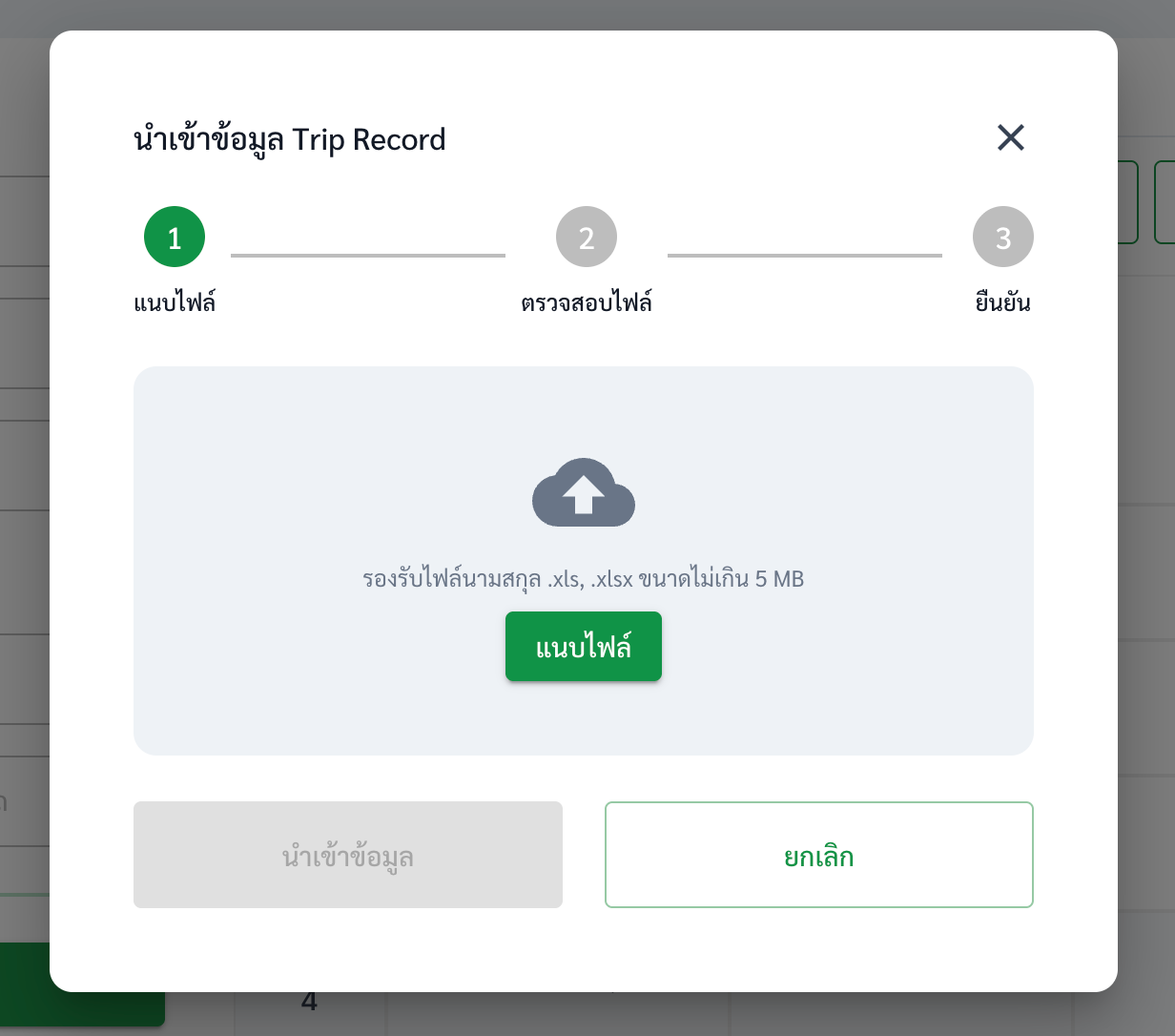
ภาพนี้คือสถานะเริ่มต้นของหน้าต่างนำเข้าไฟล์ ผู้ใช้งานยังไม่ได้แนบไฟล์ ระบบจะรอให้กด แนบไฟล์ หรือ drag & drop ไฟล์เข้ามาก่อน
5) ตรวจสถานะไฟล์
- ถ้าไฟล์ผ่านการตรวจ ระบบจะแสดงสถานะว่าไฟล์พร้อมใช้งาน
- ถ้าไฟล์มีปัญหา ระบบจะแสดงข้อความแจ้งเหตุผล
- ผู้ใช้งานสามารถแนบไฟล์ใหม่ได้หากต้องการแก้ไข
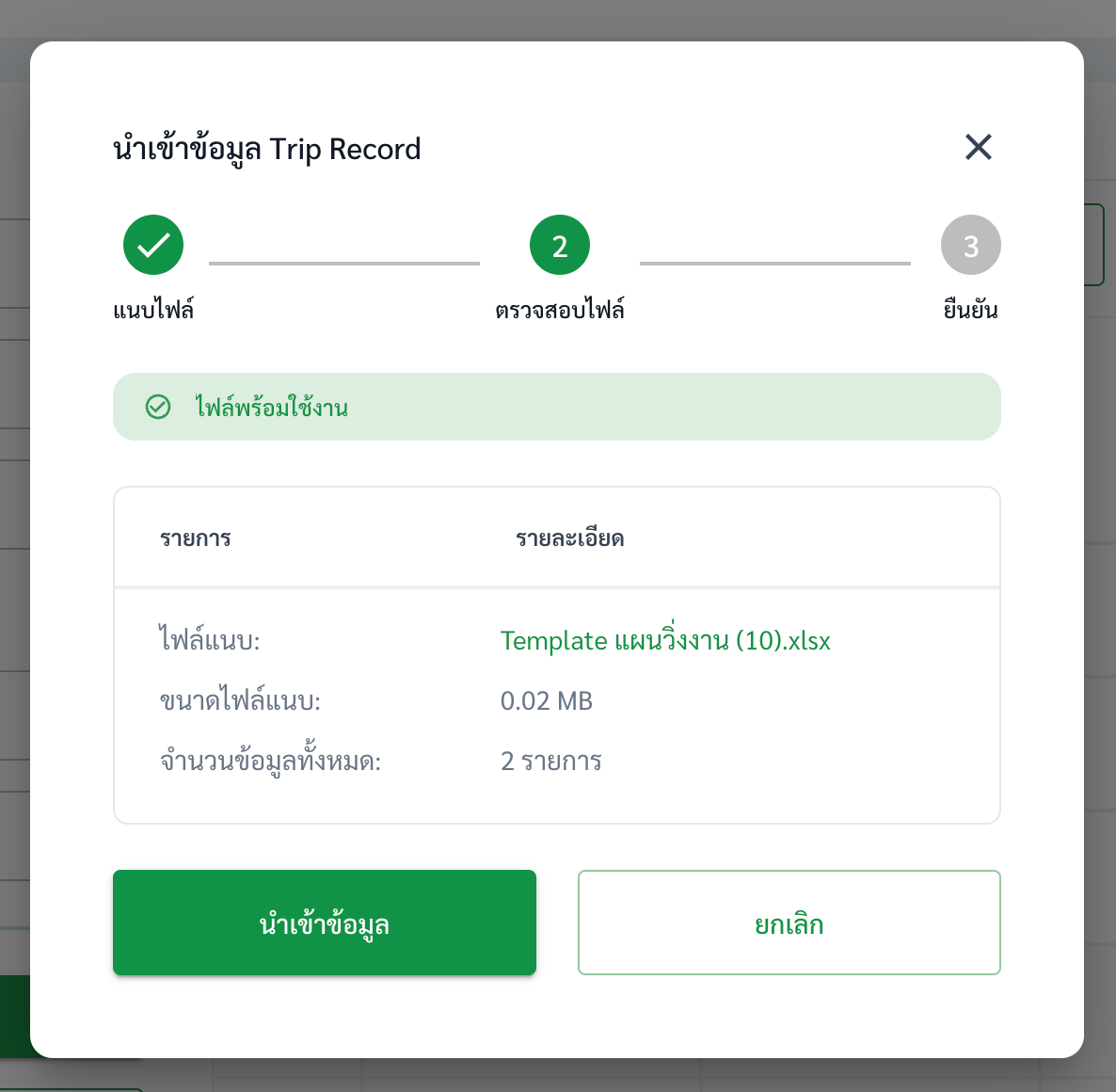
ภาพนี้แสดงขั้นตอนตรวจสอบไฟล์หลังจากแนบไฟล์เข้ามาแล้ว ระบบจะแสดงรายละเอียดไฟล์และสถานะพร้อมใช้งานก่อนอนุญาตให้ส่งข้อมูลเข้า
6) ยืนยันนำเข้า
- กด
นำเข้าข้อมูล - ระบบจะส่งไฟล์ขึ้น backend
- ระหว่างประมวลผล ปุ่มจะเปลี่ยนเป็นสถานะกำลังนำเข้า
7) ตรวจผลหลังนำเข้า
- ถ้าสำเร็จ ระบบจะแสดงข้อความยืนยัน
- กด
ปิดเพื่อกลับไปหน้า Trip Record - เมื่อปิดหน้าต่าง ระบบจะเรียกข้อมูลใหม่และ refresh ตารางให้
- ถ้ามีข้อผิดพลาด ให้แนบไฟล์ใหม่แล้วนำเข้าอีกครั้ง
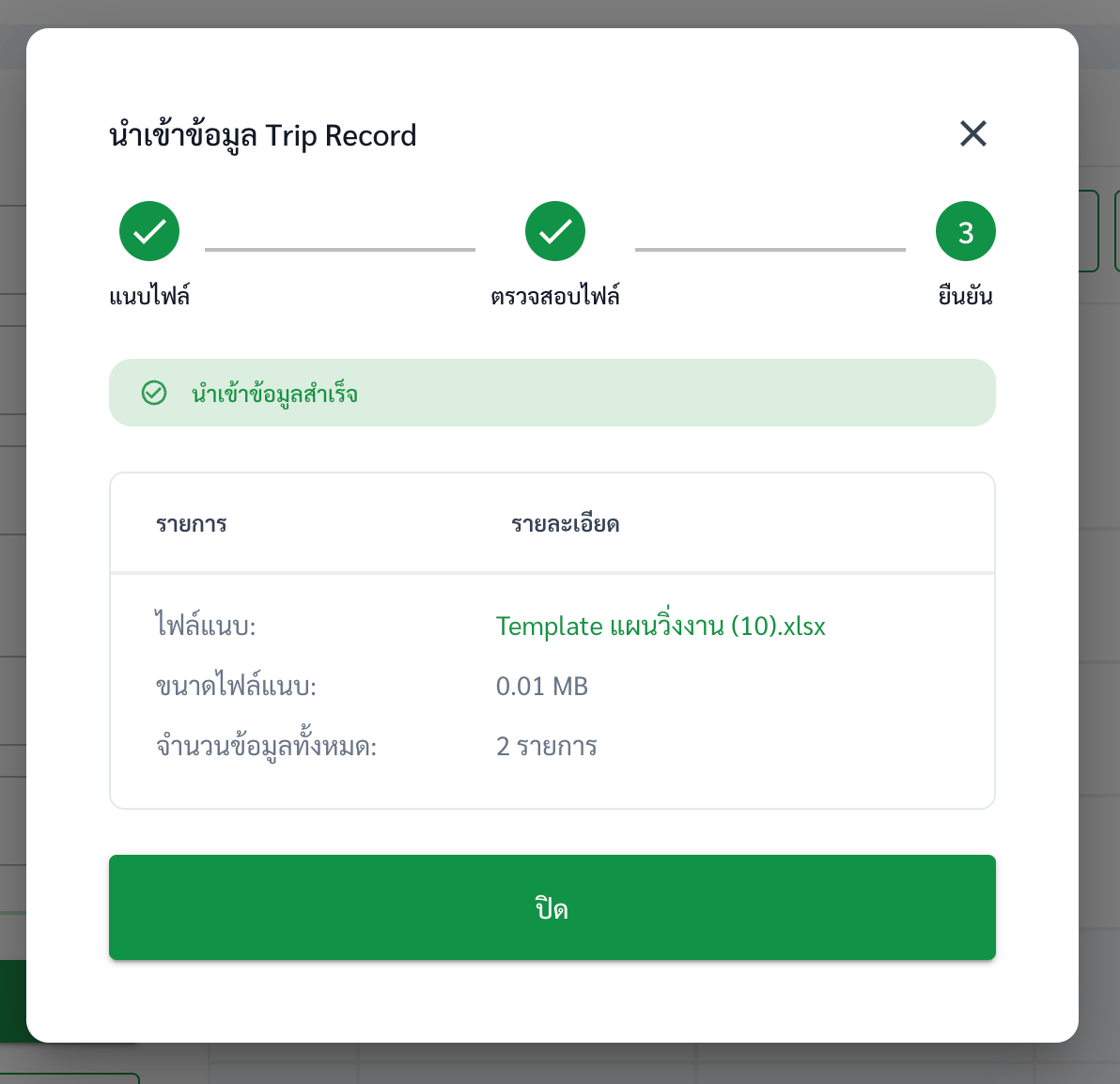
ภาพนี้คือสถานะหลังนำเข้าไฟล์สำเร็จ ระบบจะแสดงผลลัพธ์สรุป และให้กด ปิด เพื่อกลับไปหน้ารายการ Trip Record
ข้อควรระวัง
- ต้องเลือกข้อมูลพื้นฐานให้ครบก่อนใช้งาน
- อย่าใช้ Template เก่า
- ถ้าค่าอ้างอิงไม่ตรงกับระบบ อาจทำให้บางแถวไม่ผ่าน
- หน้านี้ไม่ได้แสดงสรุป
created / updated / skippedแบบละเอียดเหมือนฝั่งรถบริการ